4键复合面板(T系列)RW‑MPT4B 说明书
产品简介
RW‑MPT4B为4路继电器输出智能面板,适配标准86型底盒。自带近景雷达感应功能,可本地按键操作,也可通过APP自定义按键、实现场景克隆,能够和其他智能设备无线联动。
核心特点
适配标准86底盒,提供黑/白/灰/金色多种外壳配色,PC喷漆工艺
4路独立继电器输出,单路最大负载600W
内置人体雷达感应,无人30秒自动熄灭按键指示灯,靠近自动恢复
本地按键控制 + APP自定义按键、场景克隆
无障碍控制距离约30米
规格参数
项目 |
参数 |
|---|---|
型号 |
RW‑MPT4B‑BK/WH/GY/GL 黑/白/灰/金色 |
输入电压 |
100‑240VAC 50/60Hz |
输出负载 |
≤600W/路,共4路 |
产品尺寸 |
86×90×33mm(含底壳) |
材质 |
PC喷漆 |
工作温度 |
-10℃ ~ +45℃ |
控制距离 |
无障碍约30米 |
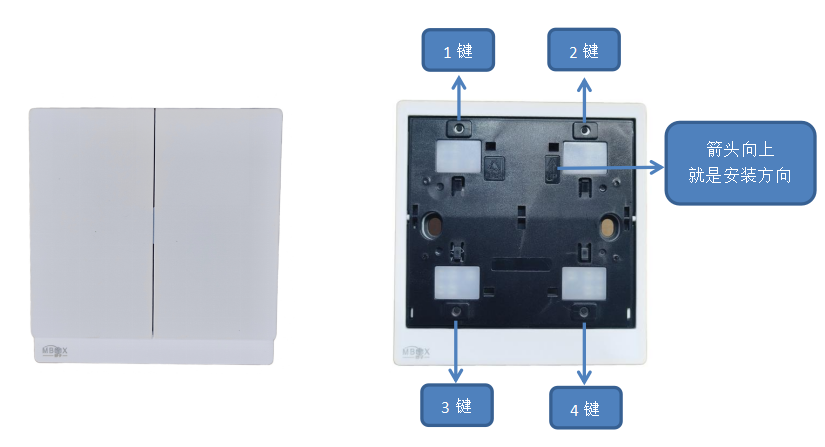
🛠️ 安装接线
⚠️ 需要持证电工断电作业!
在按键短边直接掰开取下按键;
按接线标识将面板与市电连接;
按图示方向将底座装入86盒并用螺丝固定;
重新扣上按键即可使用;
面板箭头方向为正确安装方向。
提示:不要被金属遮挡,金属会屏蔽无线信号;产品不防水。
📱 使用操作
1. 添加设备
同时长按【2键+3键】3秒,按键指示灯闪烁3下进入配对状态;打开mBox APP选择目标房间,点击【添加设备】,APP自动搜索设备,搜索完成点击停止搜索完成添加。
2. 继电器配对
APP进入设备管理,点开对应面板设备;
在开关状态右上角点击【…】;
勾选需要配对的继电器回路,点击【开启组网】;
面板进入20秒配对窗口期,使用遥控器完成配对。
3. 自定义按键配置
APP进入设备管理,打开对应面板设备;
点击齿轮按键设置图标,或长按按键方框进入配置页;
分别设置4个按键短按、长按功能,支持继电器开关、场景调用、亮度调节;
点击保存设置立即生效。
4. 面板场景克隆
克隆场景:长按【1键+2键】10秒进入克隆模式;APP右上角菜单打开【面板克隆】,选择房间执行面板场景克隆,指示灯停止闪烁代表成功。
清除克隆:同样长按【1键+2键】10秒,在面板克隆页面选择删除场景面板即可。
5. 恢复出厂
硬件恢复出厂:同时长按【3键+4键】10秒,指示灯闪烁5下,清空全部配置恢复出厂。
APP删除设备:设备管理页面点击右上角菜单,选择多选,勾选设备后删除,面板指示灯闪烁3下代表解绑成功。
6. 雷达感应说明
面板内置近景雷达,1米范围内检测人体;无操作且检测不到人体30秒后按键指示灯熄灭;雷达感应到人体,指示灯恢复原有状态。
⚠️ 重要注意事项
严禁带电操作,必须由具备电工专业资格人员进行安装调试,安装前完整阅读本说明书。
通电前核对接入电压,必须与产品标签标注电压保持一致。
请勿将产品安装于金属表面、被金属构件覆盖,金属会屏蔽无线信号造成控制失效;不适合安装在横梁、墙角、地面位置。
本产品不具备防水能力,禁止日晒、雨淋;防水盒会屏蔽无线信号,不建议配套使用。
不可堆叠安装,远离金属龙骨架等金属部件。
需要保障通风散热环境,良好散热可延长产品使用寿命。
确认实际使用负载,不可超出产品规格参数要求。
接线建议采用1‑4mm²单芯PVC/橡胶线缆,接线务必紧固,防止电线过热、接触不良引发安全事故。
通电调试前,务必复核全部接线,接线错误会直接造成设备损坏。
设备出现故障,禁止自行拆卸,遇到问题请联系供应商。
本说明书仅供参考,产品功能参数如有变更,以实物为准。