7W 五色筒射灯驱动 使用说明书
致客户:非常感谢您购买本公司产品,为确保您能充分了解和正确、安全的使用本产品,使用产品前请您仔细阅读本说明书,并妥善保存。
产品说明
十寸智能集控适用于室内公共空间,是一款集控制、互联、娱乐于一体的多功能中控设备。兼容多种产品形态,采用标准 86 型入墙式底座设计,搭配壁挂支架可固定中控主机面板并悬挂于墙面。主要提供网关功能、场景面板、音乐播放等功能,用户可通过触屏等交互方式,控制和管理账号下各类智能设备。
● 86 入墙式暗装结构,简易安装模式,无需改造墙面,任意搭配。
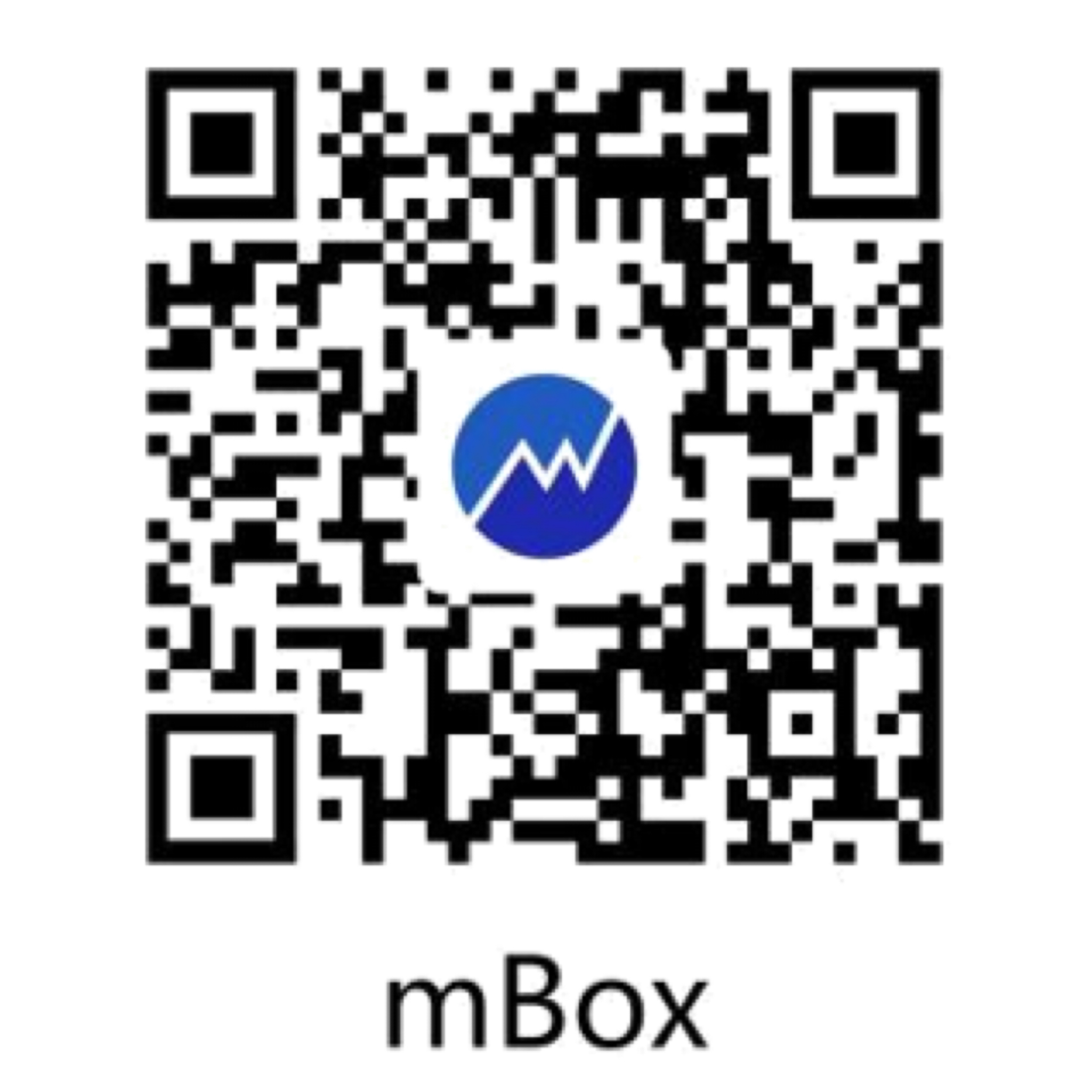
● 内置mBox APP,登录后可自动同步设备,可控制mBox APP账号下的所有设备。
● 登录QQ音乐账号,海量音乐,任你挑选。
● 自定义场景,满足生活中不同需求。
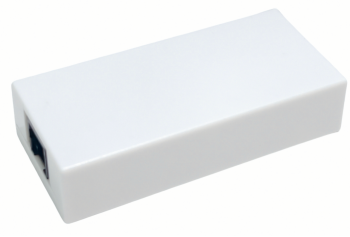
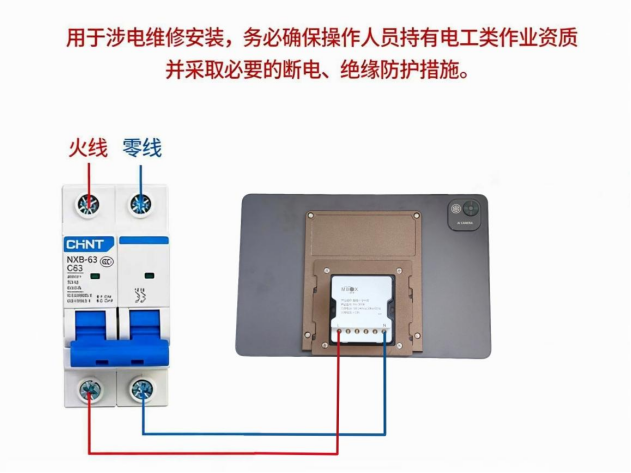
产品接线图
使用方法
安装APP
下载最新版本mBox APP,并完成注册登录,mBox兼容iOS和Android系统。
开关机
1)关机状态:长按左上角电源键开机。
2)开机状态:短按熄屏;长按弹出关机/重启;长按不放强制关机。
无线网络连接
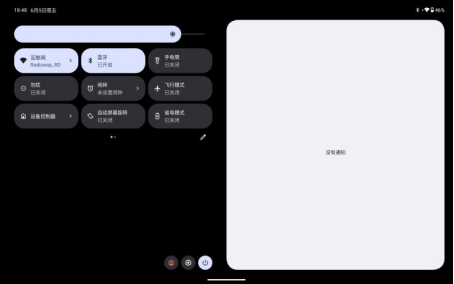
中控屏依靠 WiFi 实现云端账号同步、QQ 音乐联网、设备远程通讯,配网流程:
1)在任意页面,从屏幕左上角边缘向下滑动,调出快捷控制弹窗;
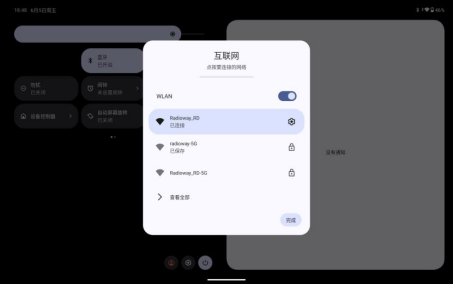
2)点击【互联网】图标,弹窗中开启 WLAN 无线网络开关,系统自动扫描周边 2.4G/5G 双频 的WiFi名称;
3)在网络列表选中对应路由器名称(例如:Radioway_RD-5G/radioway-5G 等),输入正确的 WiFi 密码进行连接,显示「已连接」时即为配网成功。
首页界面介绍
1)时钟:显示当前时间。
2)天气:显示当前的天气状况。
3)快捷场景:点击屏幕“+”号可以自定义添加场景图标显示,短按场景图标执行当前场景,长按场景图标可进行删除操作。
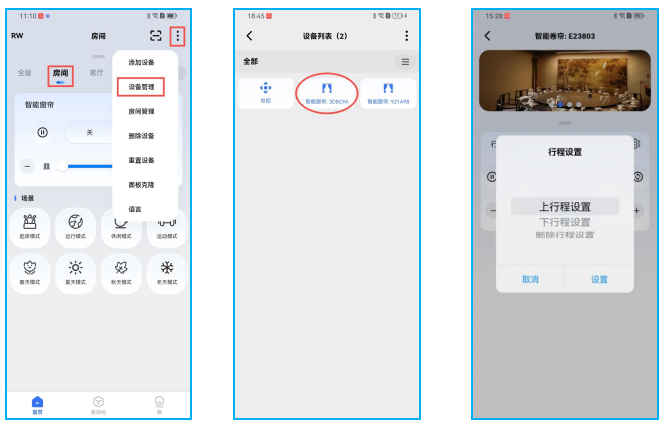
4)四大分页快速切换:【首页】【MBOX】【音乐】【设置】,触控点击切换页面。
mBox界面介绍
mBox 页面是全屋智能设备管理中心,按空间分区管理硬件,支持设备添加、参数调节、场景编辑、设备管理等等。
5.1 添加设备
▪确保十寸屏打开蓝牙和相关权限;
▪受控设备进入组网状态;
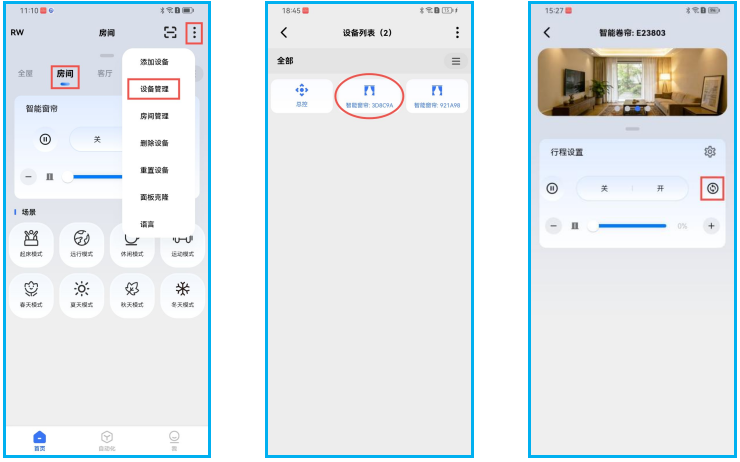
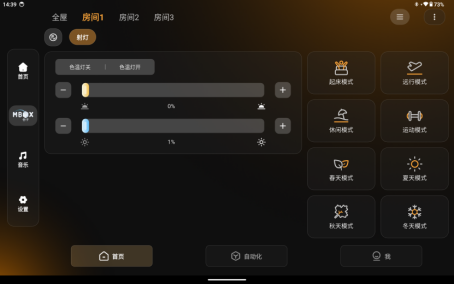
▪首次添加,点击设备所属房间界面下的“添加设备”按钮;
▪非首次添加,选定房间后点击右上角的“┇”按钮,展开后点击“添加设备”;
▪APP会自动搜索组网设备,并以列表形式显示出来,搜索结束后点击“停止搜索”完成添加。
5.2 设备命名
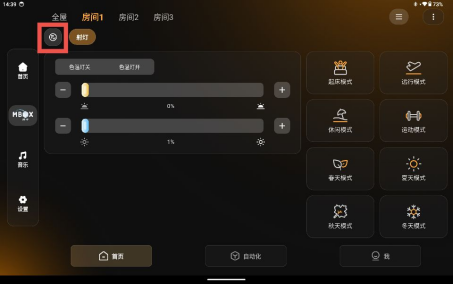
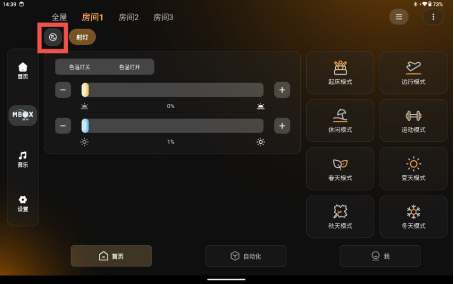
▪点击设备所属房间的左上角设备列表图标,进入设备列表界面;
▪长按单个设备名称,可修改单个设备名称;
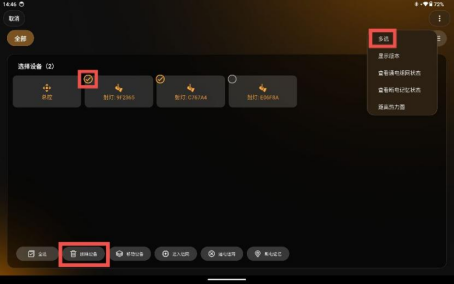
▪点击右上角的“┇”按钮 → 多选;
▪勾选多个设备后,长按某个设备名称可多个设备一同修改。
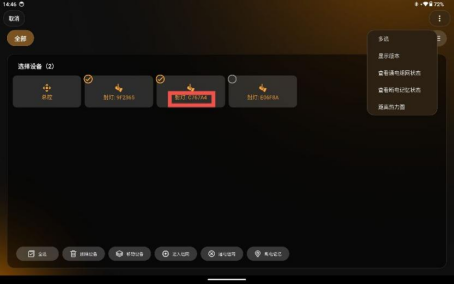
5.3 移动设备
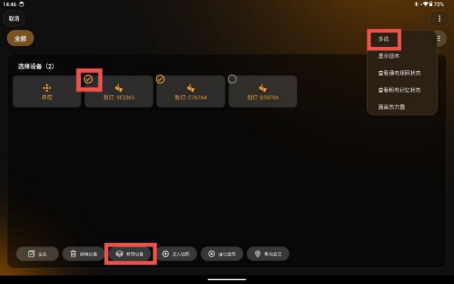
▪进入设备列表界面,点击右上角的“┇”按钮;
▪点击“多选”并勾选上需要移动的设备;
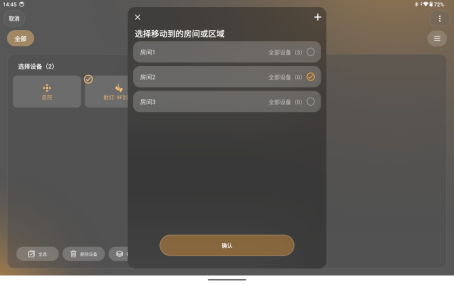
▪点击界面下方的“移动设备”按钮,选择需要移动到的房间/区域;
▪点击“确认”完成移动。(移动完成后灯具/通断器会自动关闭)
5.4 进入组网
▪进入设备列表界面,点击右上角的“┇”按钮;
▪点击“多选”并勾选上需要进入组网状态的设备;
▪点击界面下方的“进入组网”按钮;
▪灯具/通断器设备闪烁一次,即表示该设备已经进入组网状态;
▪可使用支持的遥控器进行“添加设备”操作。
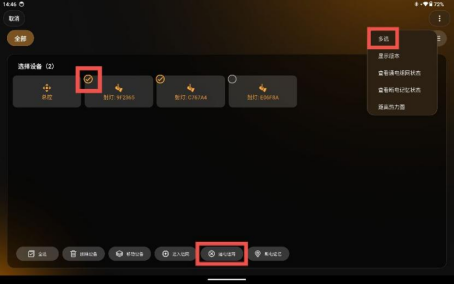
5.5 通电组网
▪进入设备列表界面,点击右上角的“┇”按钮;
▪点击“多选”并勾选上对应的设备;
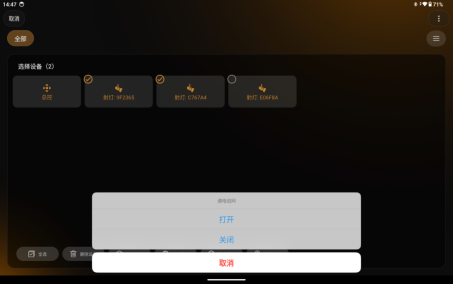
▪点击界面下方的“通电组网”按钮;
▪“打开”— 设备上电时允许进入组网状态;
▪“关闭”— 设备上电时不允许进入组网状态;
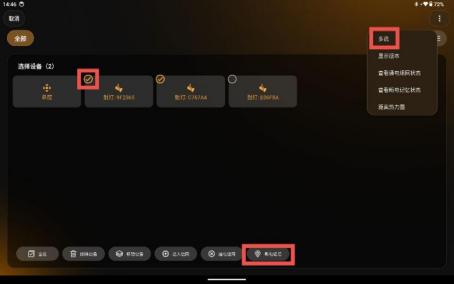
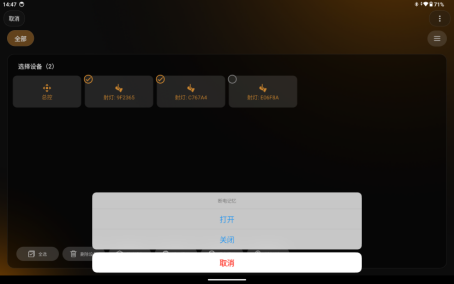
5.6 断电记忆
▪进入设备列表界面,点击右上角的“┇”按钮;
▪点击“多选”并勾选上对应的设备;
▪点击界面下方的“断电记忆”按钮;
▪“打开”— 若断电前灯具/通断器是处于“关闭”状态时,则再次通电后灯具/通断器开启30秒后会自动关闭;
▪“关闭”— 设备关闭此功能。
5.7 删除设备
▪进入设备列表界面,点击右上角的“┇”按钮;
▪点击“多选”并勾选上需要删除的设备;
▪点击界面下方的“删除设备”按钮;
▪灯具/通断器闪烁3下后,即表示删除成功。(删除前灯具/通断器需处于“开启”状态)
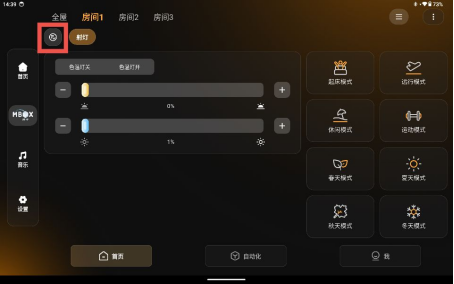
5.8 场景概述(设备出厂默认自带16个场景)
▪房间场景
控制范围为房间内任意设备,每个房间可设置8个自定义房间场景;
▪全屋场景
控制范围为家庭内任意设备,每个家庭可设置8个自定义全屋场景;
▪自动化
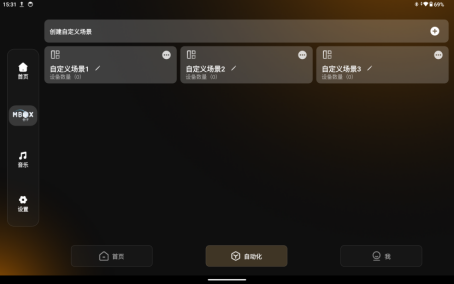
自由选择同一家庭内的任意设备,创建自定义场景,不受空间局限。
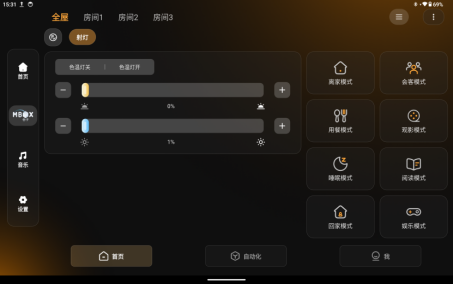
5.9 编辑场景
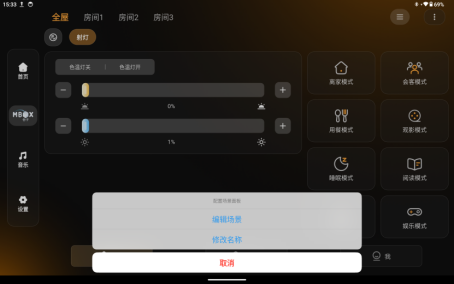
▪在房间/全屋界面,长按场景图标;
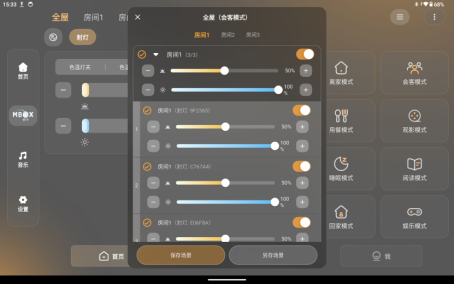
▪可修改场景名称,点击“编辑场景”进入场景编辑界面,会默认执行一次默认场景;
▪勾选执行设备;(勾选:可控,不勾选:不可控)
▪调整好设备的开关、亮度、色温、RGB值等状态;
▪点击“保存场景”,灯具/通断器设备闪烁一次,即表示当前场景保存成功;
▪点击“另存场景”并选择需要另存到的那个场景,可在原场景基础上,快速完成调试。
5.10 自动化场景
▪点击“自动化”,再点击右上角“+”号创建自定义场景,并完成场景命名;
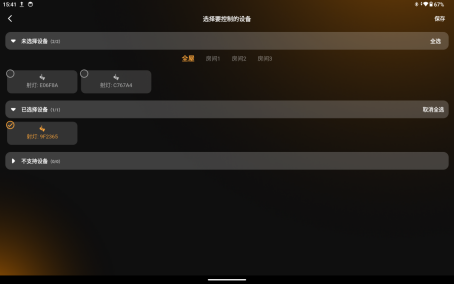
▪界面中,可在全屋/房间内选择好要参与的设备,点击右上角“保存”按钮;
▪调整好设备的开关、亮度、色温、RGB值等状态;
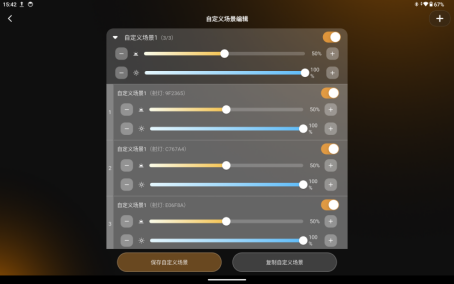
▪点击“保存自定义场景”灯具/通断器设备闪烁一次,即表示当前自定义场景保存成功;
5.11 复制自定义场景
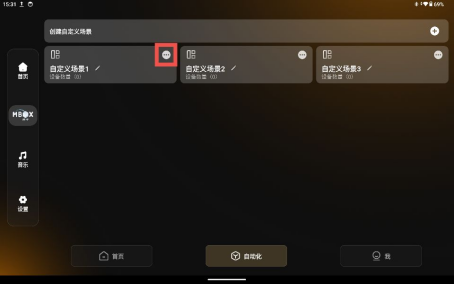
▪在已保存过的自定义场景图标中,点击“…”按钮进入场景编辑界面;
▪在界面下方点击“复制自定义场景”按钮;
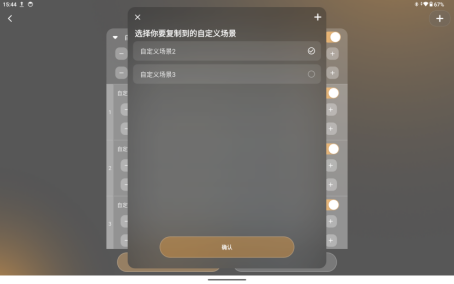
▪可勾选已有的自定义场景或者点击弹窗右上角的“+”号创建一个新的自定义场景;
▪勾选好后点击“确认”按钮,灯具/通断器设备闪烁一次,即表示当前自定义场景复制成功;
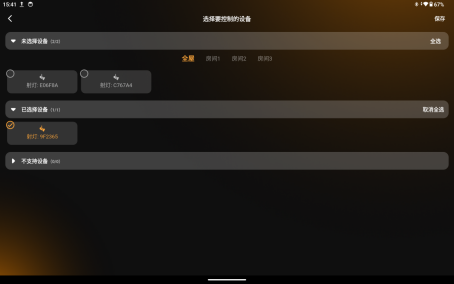
5.12 新增/减少已选择的设备
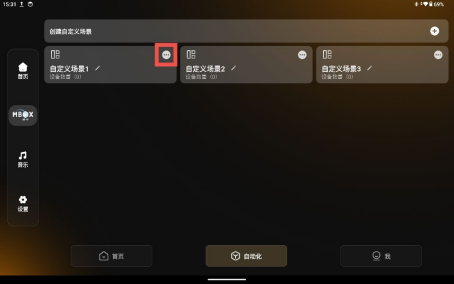
▪在已保存过的自定义场景图标中,点击“…”按钮进入场景编辑界面;
▪点击右上角的“+”号;
▪在“未选择设备”栏,可继续勾选需要参与的设备;
▪在“已选择设备”栏,取消勾选可去掉不需要参与的设备;
▪点击右上角的“保存”按钮,完成新增/减少设备。
5.13 删除自定义场景
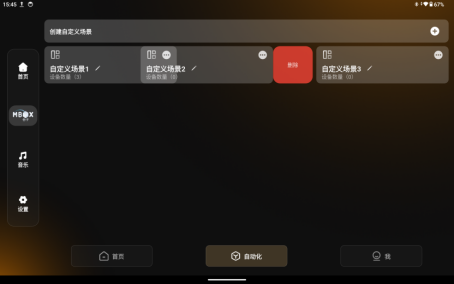
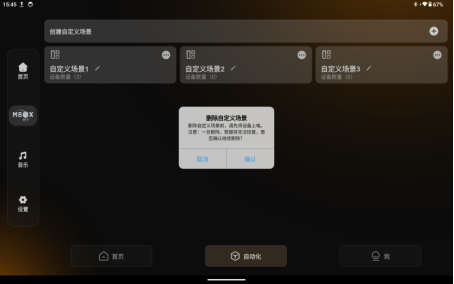
▪在“自动化”界面;
▪左划或者长按“自定义场景”图标,可删除自定义场景。
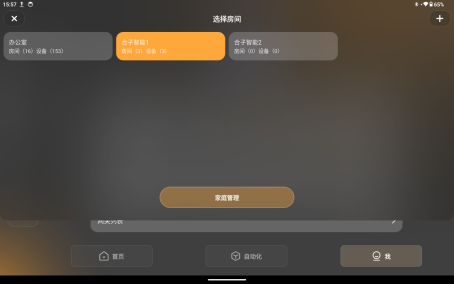
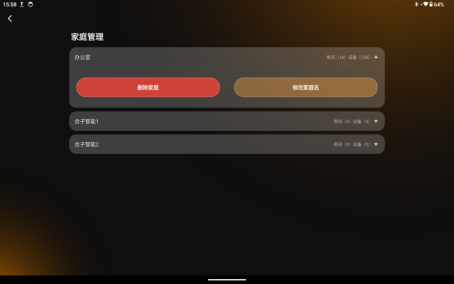
5.14 家庭管理
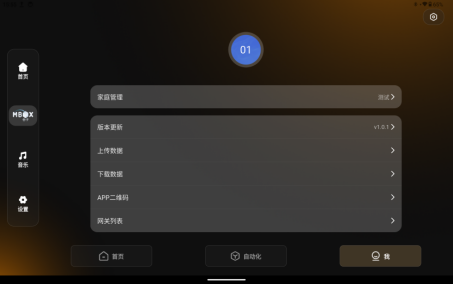
▪ 一个账号可以建立100个不同的家庭,每个家庭下可创建多个不同的房间,每个房间下可创建多个不同的区域;
▪家庭可自定义命名和自由删减;
▪上传/下载数据,可把当前账号下的家庭、房间、设备等数据上传,通过下载数据来获取最后一次上传的数据。
5.15 新增家庭
▪在“我”的界面,点击“家庭管理”按钮;
▪点击右上角的“+”号,输入家庭名称并确认,完成新增家庭;
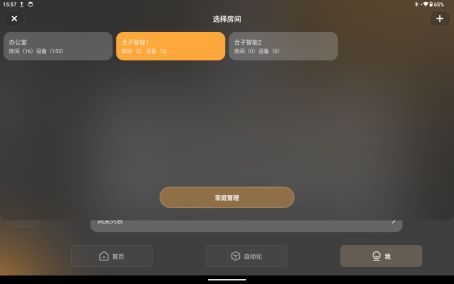
5.16 切换家庭
▪在“我”的界面,点击“家庭管理”按钮;
▪在该界面中,点击需要切换到家庭图标,即可快速切换至对应的家庭中。
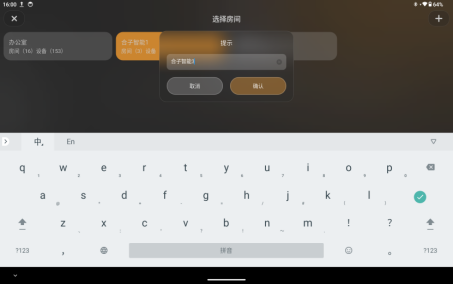
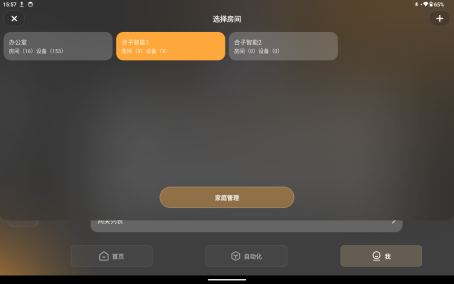
5.17 删除家庭/修改场景名称
▪在“我”的界面,点击“家庭管理”按钮;
▪在该界面中,再点击下方的“家庭管理”按钮;
▪点击家庭名称条右边的“▼”图标,可修改家庭名称或者删除该家庭。
音乐播放模块使用
▪左侧导航点击【音乐】,跳转播放主页,选择【登录 QQ 音乐】,扫码绑定个人 QQ 音乐账号;
▪登录后可浏览收藏歌单、在线搜索歌曲、精选推荐曲目,支持单首播放、列表循环、分区背景音乐播放。
系统设置界面
▪左侧导航栏点击【设置】,可进行整机参数配置调节。
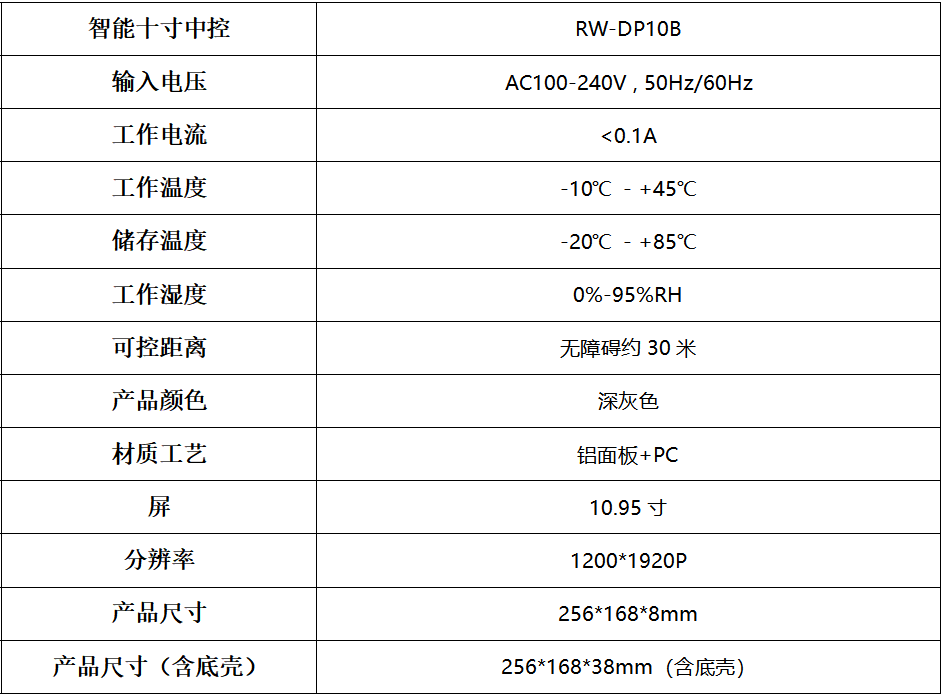
产品参数
注意事项
本产品不得带电操作,请由具有专业资格的人员进行调试安装,安装前请仔细阅读产品说明书。
确定接入电压与电源电压上标注是否一致,具体请参照产品型号标签。
本产品安装不得置于金属物表面或被金属物覆盖,否则无线信号将被屏蔽导致无法控制。
本产品不能防水,需避免日晒雨淋,防水箱安装会屏蔽无线信号。
本产品在使用时请勿堆放使用,请勿靠近金属物体(例如龙骨架)安装,请勿将产品置于横梁、墙角和地面安装。
良好的散热条件会延长产品的使用寿命,请把产品安装在通风良好的环境。
请检查使用产品的各项参数,是否符合产品应用要求。
出于安全考虑,推荐输入和输出用1-4 mm²PVC或橡胶线缆的单芯线,并确保接线牢固,以免电线过热或接触不良触发事故。
通电调试前,应确保所有接线正确,以避免因接线错误而导致产品损坏;
如果发生故障,请勿私自拆卸;如果有疑问,请联系供应商;
本说明书仅供参考,请以产品实物为准,本产品如有更改恕不另行通知。
注:
维修或更换是本公司对客户的唯一补救措施,本公司不承担任何附带引起的损害赔偿责任,除非在适用法律范围之内。
本公司享有修正或调整本保修条款的权利,并以书面形式发布为准。